


【解決】Adobeのカメラアイコンが消えた?新しい「スナップショット」の使い方を徹底解説!
「PDFの一部を画像としてコピーしたい!」
そんな時、以前のAdobe Acrobat Readerでは、ツールバーにある「カメラのマーク(スナップショットツール)」を押すだけで簡単に範囲選択ができましたよね。
しかし、最近のアップデートで画面のデザイン(UI)が大きく変わり、「あのカメラアイコン、どこ行ったの!?」と途方に暮れている方が急増しています。
今回は、新しいAdobe Acrobatでのスクリーンショット(スナップショット)の撮り方と、実はもっと便利なパソコン標準機能を使った方法をわかりやすくご紹介します。

1. 新しいAdobe Acrobatで「スナップショット」を使う方法
新しいデザイン(モダン・ビューワー)では、スナップショット機能は少し奥まった場所に隠れてしまいました。でも、使い方は以下の2通りを知っていれば大丈夫です。
方法A:右クリックメニューから呼び出す(一番カンタン!)
これが一番手っ取り早い方法です。
- PDFを開いた状態で、文書のどこでもいいので「右クリック」します。
- メニューが出てくるので、「スナップショット」を選択します。
- カーソルが十字に変わるので、コピーしたい範囲をドラッグして囲みます。
- 「選択した領域がコピーされました」と出れば成功です!
ポイント: クリップボードにコピーされているので、そのままExcelやメール、Wordなどに「貼り付け(Ctrl + V)」してください。
方法B:メニューバーから探す
もし右クリックで出ない場合は、メニューから探します。
- 画面左上の「メニュー(三本線)」をクリック。
- 「元に戻す、やり直し、その他」をクリック。
- その中にある「スナップショット」を選択します。
2. 正直、こっちの方が便利かも?OS標準の「切り取りツール」
Adobeの機能を探すのが面倒な場合、パソコン(Windows/Mac)にもともと入っている機能を使うのが、実は一番早くて便利です。Adobeのバージョンが変わっても影響を受けない「一生モノ」のスキルです。
Windowsの場合:「Snipping Tool」のショートカット
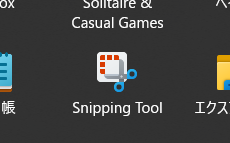
キーボードで以下の3つのキーを同時に押してください。
Windowsキー + Shift + S
- 画面が少し暗くなります。
- 切り取りたい部分をマウスでドラッグします。
- これだけでコピー完了!あとは貼り付けるだけです。
Macの場合:スクリーンショット
キーボードで以下の3つのキーを同時に押してください。
コマンド + Shift + 4
- カーソルがターゲットマークに変わります。
- 切り取りたい部分をドラッグします。
- デスクトップに画像ファイルとして保存されます(またはControlキーを足せばコピーになります)。
3. どうしても前の画面に戻したい場合
「新しい画面は使いにくすぎる!昔のデザインに戻したい!」という方は、以下の手順で旧デザインに戻すことも可能です。
- 左上の「メニュー(三本線)」**をクリック。
- 「新しいAcrobat Readerを無効にする」を選択。
- Acrobatを再起動します。
これで、見慣れたツールバーと「カメラアイコン」が帰ってきます。
まとめ:自分に合った方法を選ぼう
- 今の画面でやるなら: PDF上で「右クリック」→「スナップショット」
- もっと速くやるなら:
Win + Shift + S(Windowsのショートカット) - どうしても無理なら: 旧デザインに戻す
ツールが変わると最初は戸惑いますが、慣れてしまえばショートカットキーなど、より効率的な方法が見つかるチャンスでもあります。ぜひ試してみてくださいね!